Что необходимо?
Вход в личный кабинет налоговой не так то прост. В налоговой вообще простых решений нет, статья о том, как подать электронную декларацию и Декларация: подоходный налог не даст соврать. Поэтому внимательно ознакомьтесь с необходимыми требованиями чуть ниже и только при условии их соблюдения переходите непосредственно к инструкции.
Отдельно отмечу браузер. Только Internet Explorer последних версий - только хардкор!
Итак, вот что вы должны проверить перед первой попыткой входа в личный кабинет налоговой по ЭЦП:
- Зарегистрированное Юридическое лицо или ИП
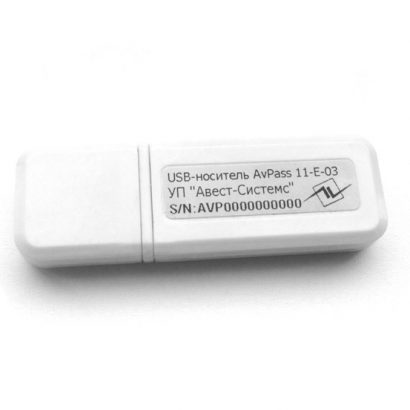
- Электронная цифровая подпись (USB ключ)
- Компьютер с Windows XP, 7, 8, 8.1, 10
- Браузер Internet Explorer 9 или выше
Требования взяты с сайта налоговой.
Последние 2 пункта прекрасны: с одной стороны говорят о поддержке Windows XP, с другой говорят, что минимальная версия IE - 9.
Компания Microsoft в недоумении от наших мега-программистов, поскольку последняя заявленная версия IE для XP - 8, девятку вы не установите - её попросту нет для этой ОС. Короче, если у вас Windows XP, скорее всего у вас ничего не получится. Должно всё получиться, проверено на XP с IE8.
Видео по настройке личного кабинета
В видео рассматриваются следующие вопросы:
- Ошибка: "Не удается безопасно подключиться к этой странице"
- Проверка статуса Secure Boot
- Установка криптографического ПО
- Обновление СОС
- Настройка Internet Explorer
- Установка js-сценария с сайта налоговой
- Вход в личный кабинет
Вход в личный кабинет по ЭЦП
Для начала просто попробуйте зайти в личный кабинет, авось звёзды сошлись и вас сходу пустят:
- Подключаем ЭЦП к компьютеру
- Открываем Internet Explorer
- Вставляем ссылку:
https://portal.nalog.gov.by/private_office
- В окно ввода пароля - вводим пароль для вашей ЭЦП
- Поздравляю - вы в личном кабинете налоговой!
Так должно быть в идеале, но ведь у вас не так?
Отключаем Secure Boot
На сегодня 90% проблем с настройкой личного кабинета — связаны с включённым протоколом Secure Boot (безопасная загрузка).
Короче, если Secure Boot включён — то в конце настройки вы, скорее всего, получите вот такое замечательное сообщение:
Не удается безопасно подключиться к этой страницеВозможно, на сайте используются устаревшие или ненадежные параметры безопасности протокола TLS. Если это будет повторяться, обратитесь к владельцу веб-сайта.Для параметров безопасности протокола TLS не установлены значения по умолчанию, что также могло стать причиной ошибки.
Попробуйте выполнить следующие действия.
- Вернуться к последней странице
Если вы продвинутый пользователь — идём в BIOS (UEFI если быть точным) и выключаем его.
Если нет — то сначала проверяете включён ли Secure Boot:
- Открываем окно «Выполнить» нажатием на клавиатуре клавиш + R
- Пишем в строке msinfo32
- Нажимаем ОК
- Открывается окно «Сведения о системе»
- Находим строку «Состояние безопасной загрузки»
- Если стоит «Откл.» — идём к следующему разделу — это решение не для вас
- Если «Вкл.» — забиваем в Яндекс или Гугл «отключить secure boot»
- Находите инструкцию для вашего конкретного компьютера или ноутбука
- Отключаете
- Проверяете
- Помогло — отписались в комментариях. Поможете многим людям
- Не помогло — вернули всё назад
В комментариях, кстати, многие и отписались — проблема была именно в этом.
Отключаем Антивирус
На всякий случай закройте Антивирус.
Судя по комментариям Личный кабинет и Касперский - несовместимы.
Настройка входа в личный кабинет по ЭЦП
- Подключаем ЭЦП к компьютеру
- Срок действия сертификата - 2 года, если закончился - продлеваем ключ
- Открываем Internet Explorer
- Вставляем ссылку:
portal.nalog.gov.by/office
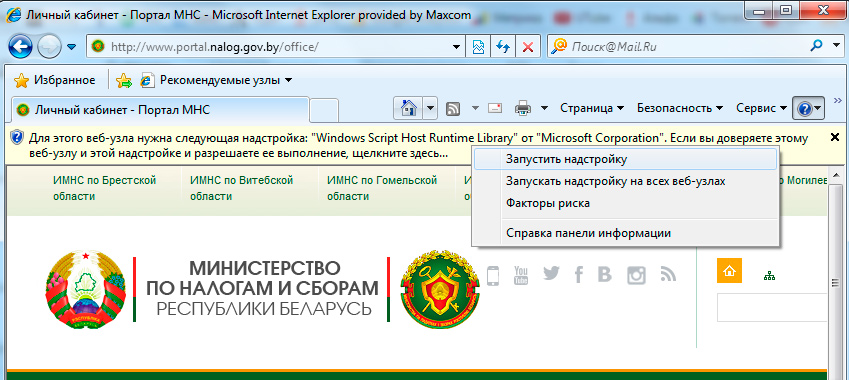
- Под адресной строкой или в самом низу экрана(зависит от версии браузера) видим сообщение о необходимости скачать и установить надстройку
- Кликаете по этому сообщению правой кнопкой мыши
- Выбираете "Запустить надстройку" или "Разрешить"
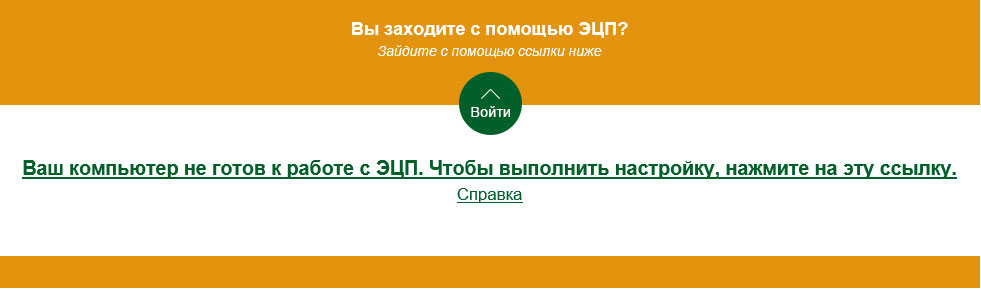
- Кликаем на зелёный кружок "Войти", затем на ссылку которую просят нажать
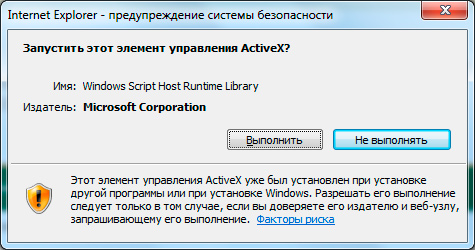
- Если выскочит окно о запуске элемента управления ActiveX выбираем "Выполнить"
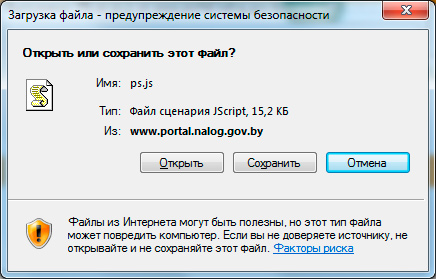
- В сообщении о загрузке файла выбираем "Открыть"
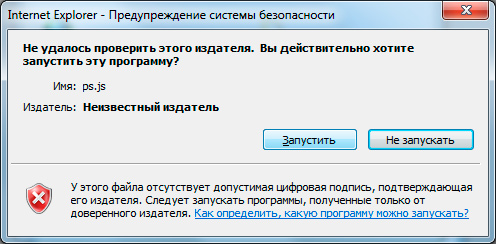
- В сообщении о неизвестном издателе выбираем "Открыть" или "Запустить"
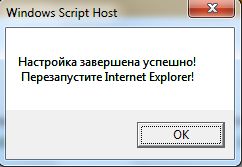
- Если получили такое сообщение - то идём к пункту 19
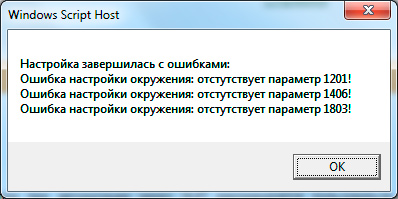
- Если такое:
Настройка завершилась с ошибками:
Ошибка настройки окружения:отсутствует параметр 1201!
Ошибка настройки окружения:отсутствует параметр 1406!
Ошибка настройки окружения:отсутствует параметр 1803!- то продолжаем...
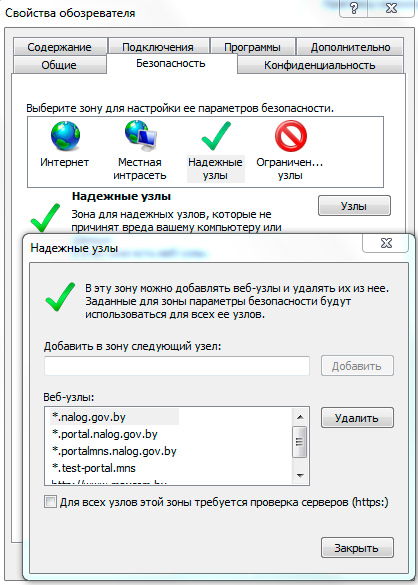
- Открываем "Свойства обозревателя":
- В браузере кликаем на "Сервис" - "Свойства обозревателя"
или
- + R - Inetcpl.cpl - ОК
- Переходим на вкладку безопасность
- Выбираем "Надёжные узлы", кликаем на кнопку "Узлы"
- Проверяем что бы были следующие строки, если их нет - добавляем:
*.nalog.gov.by
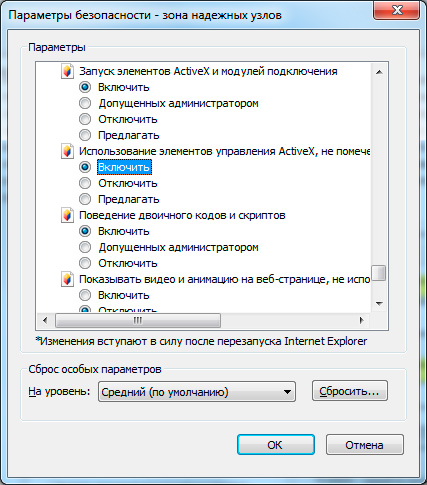
*.portal.nalog.gov.by - На вкладке Безопасность кликаем на кнопку "Другой", крутим в самый низ и включаем:
Запуск элементов ActiveX и модулей подключения
Использование элементов ActiveX, не помеченных как безопасные для использования - Перезапускаем браузер, заходим на страницу входа
https://portal.nalog.gov.by/private_office
- Выбираем сертификат
- Вводим пароль
- Вы в личном кабинете
или


или

или
Всё равно не пускает?
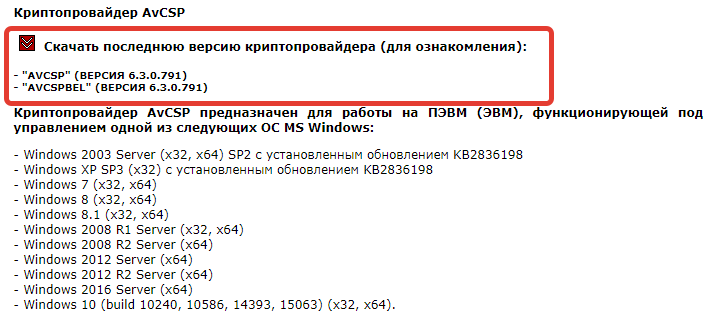
Подобная ошибка возникает на компьютерах под управлением Windows 10.
- Соответственно качаем новую поддерживающую версию Авеста:
- Переустанавливаем Авест
- Перезапускаем браузер
- Переходим на страницу:
https://portal.nalog.gov.by/private_office
По платному телефону 200 - говорят именно это.
Проверено работает.